PNG 转 JPG 之前,先想清楚这三点
有个朋友做电商详情页,设计师交付的素材全是 PNG。二十张图传上去,页面加载要五秒多。
我让他转成 JPG,体积直接掉到五分之一。但他转完发现,商品图上那圈「透明背景」变成了白底,放在浅色的详情页里,周围多了一圈白框,很难看。
这就是 PNG 转 JPG 最典型的坑:省了体积,丢了透明。
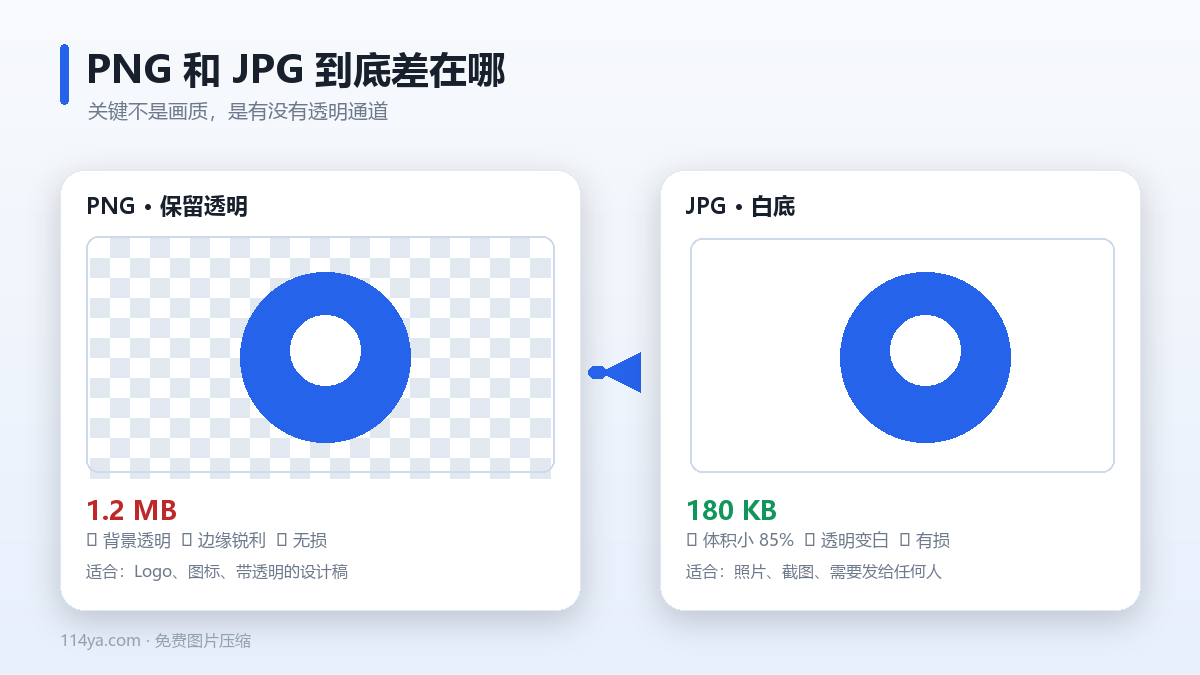
两种格式的本质区别
它们不是「新版和旧版」的关系,是设计目标完全不同的两种格式。
PNG 是无损压缩。解压后和原图完全一致,一个像素都不差。它还支持 Alpha 透明通道——这是它最主要的价值。
JPG 是有损压缩。用算法丢掉人眼不敏感的细节,换取极小的体积。它不支持透明,遇到透明区域会填成白色(或黑色,看软件)。
所以转换的核心问题是:你这张图里的透明信息,重要吗?
什么时候该转
三种情况,转了基本没损失:
照片。本来就没有透明区域,转 JPG 后体积能小 70–90%,画质肉眼看不出变化。
纯色背景的截图。如果截图是整片白底或整片深色底,转 JPG 后差别极小。
要发给别人。JPG 的兼容性最好,任何设备、任何系统、任何平台都认。
反过来,这几种最好别转:
Logo、图标、按钮切图(透明是核心价值)
带文字的截图(JPG 会让文字边缘发虚)
需要反复编辑的设计稿(每存一次掉一次画质)
线条图、工程图(锐利边缘是 JPG 的弱项)
转换时会丢什么
透明变白
最明显的变化。如果你用转换工具,透明区域默认填白。有些工具能选填充色,但无论选什么,透明这个信息本身就是没了。
解决办法:如果图需要透明又嫌体积大,转成 WebP 而不是 JPG。WebP 同时支持透明和高压缩率,是目前这个需求下最合适的选择。
文字边缘发虚
JPG 在处理「高对比度的锐利边缘」时表现不好,会在文字周围产生一圈淡淡的噪点,专业叫「振铃效应」。字号越小越明显,截图转 JPG 后文字经常变得「毛茸茸」的。
如果图里有大量小字(表格、代码截图、文档),保持 PNG,或者提高转换质量到 85 以上。
反复转换的累积损失
JPG → 编辑 → 保存 → 再编辑 → 再保存,每轮都在原来的损失上再损失一次。五轮之后画质会有肉眼可见的下降。
做大图或者需要多次修改的素材,全程用 PNG 或 PSD,只在最后交付时转一次 JPG。
怎么转
方法很多,说三个常用的。
在线工具(最快):打开 114ya 图片压缩,拖入 PNG,输出格式选 JPG,调画质后保存。优势是能同时控制体积和格式,而且全程在浏览器本地处理,图片不上传。
系统自带:Windows 用「画图」打开再另存为 JPG;macOS 用「预览」的导出功能。适合一两张应急,批量就太慢。
命令行:装了 ImageMagick 的话一条命令能处理整个文件夹:
mogrify -format jpg -quality 80 *.png
适合有技术基础、要处理成百上千张的情况。
转完怎么检查
三个动作,十秒钟:
看体积。正常情况应该只有原来的 1/5 到 1/10。如果几乎没变,说明转换没生效,可能还是 PNG 格式。
看背景。有没有出现意外的白框、黑边。这是透明区域被填色了。
放大看文字。如果有文字,放大到 200% 看一眼边缘是否清晰。发虚就提高画质重转。
常被问到的
JPG 能转回 PNG 吗
能,但没意义。转换过程不会把丢掉的画质找回来,只会让文件变大。JPG → PNG 的结果是「一张画质已经损失的图,用更大的体积存着」。
为什么我的 PNG 转 JPG 后反而更大了
几乎不可能,除非原 PNG 本身就非常小(比如几 KB 的图标)。这种情况下压缩算法没有发挥空间,JPG 的文件头反而可能更大。几 KB 的图就不用折腾了。
WebP 和 JPG 比,选哪个
网站用 WebP(体积小 30%,画质相当);需要发给别人或用在不支持 WebP 的地方,用 JPG。简单判断:自己能控制展示环境就用 WebP,否则 JPG。
一句话的判断标准
看这张图「有没有透明」和「有没有小字」——两个都没有,放心转 JPG,省下的体积很可观;只要有一个,就保持 PNG,或者改用 WebP。
如果只是想试试效果,可以直接在 114ya 里把同一张图分别导出成 JPG 和 WebP,对比一下体积和画质,几秒钟就有答案。