网站打开慢,八成是图片的锅
之前帮一个朋友看他的小站,说「打开要等四五秒,是不是服务器太差」。
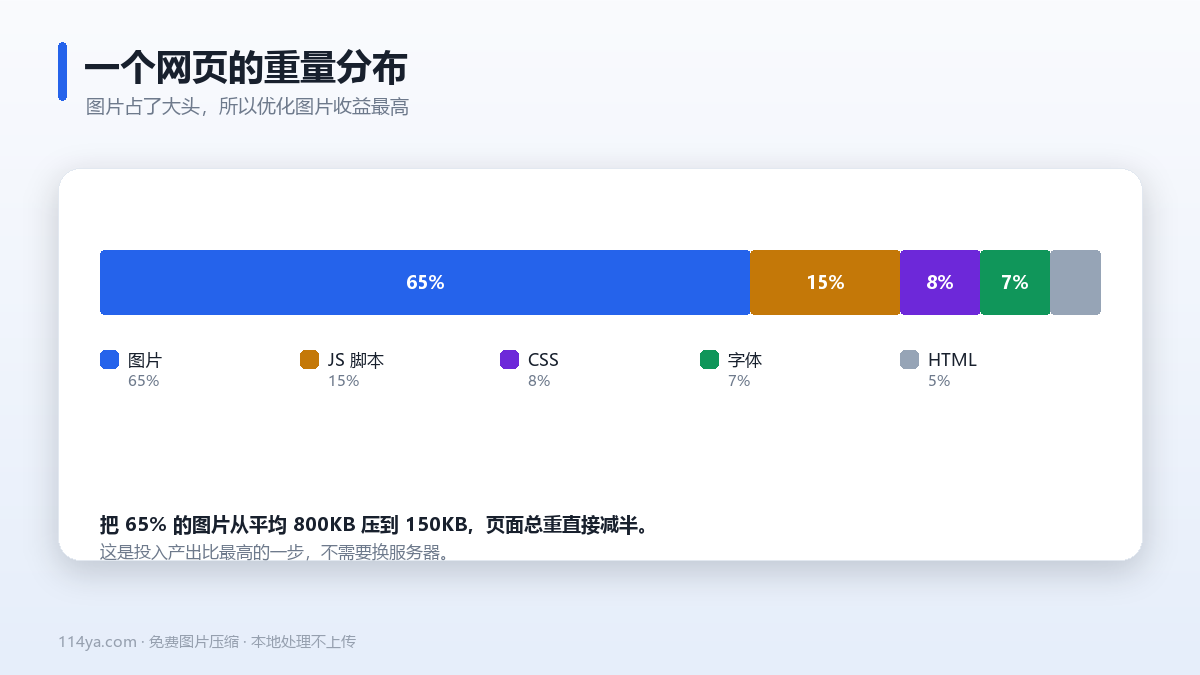
他差点就去升级服务器了,一年多花两千块。我让他先打开 F12 的网络面板看了一眼——首页总请求 48 个,总大小 19.6MB,其中图片 17.2MB,最大的一张 6.8MB。
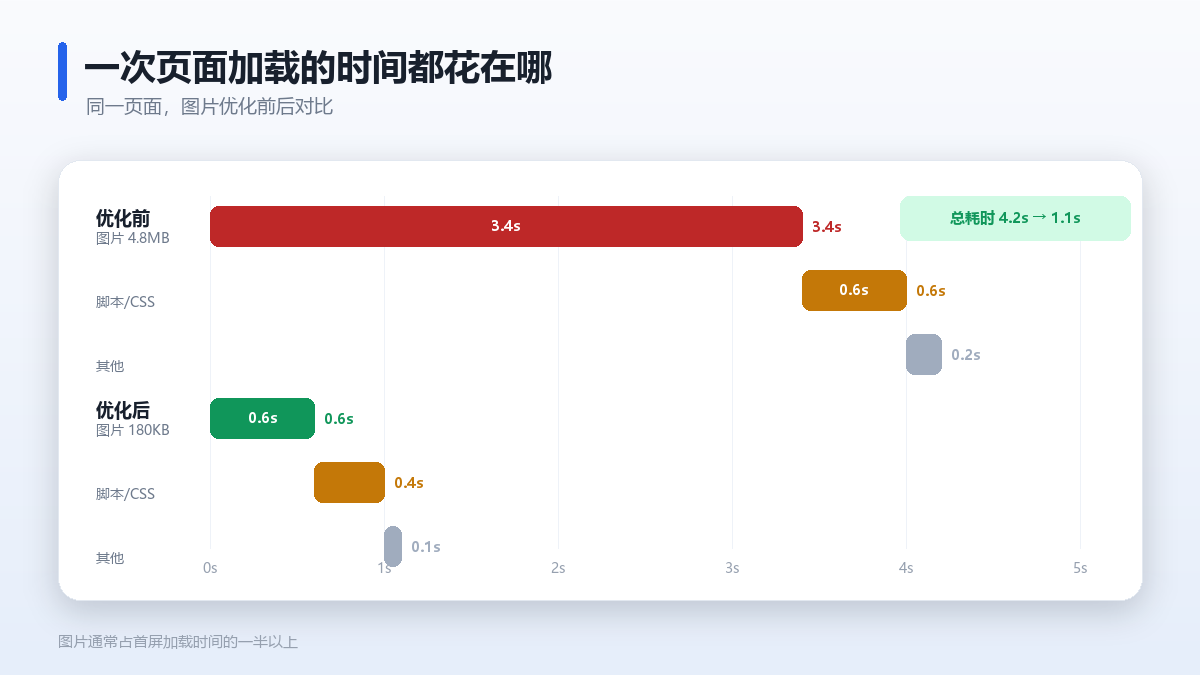
那不是服务器的问题,是图片的问题。压缩之后总重降到 1.4MB,打开时间从 4.2 秒到了 1.1 秒,服务器一点没动。
先确认是不是图片的问题
不用猜,直接看数字:
打开网页,按
F12切到「网络」(Network)标签
刷新页面(Ctrl+F5)
看底部的「已传输」总量,再按「大小」排序
如果图片占了六成以上,那就是图片的问题,优化图片的收益远大于换服务器。
按这个顺序做,效果最明显
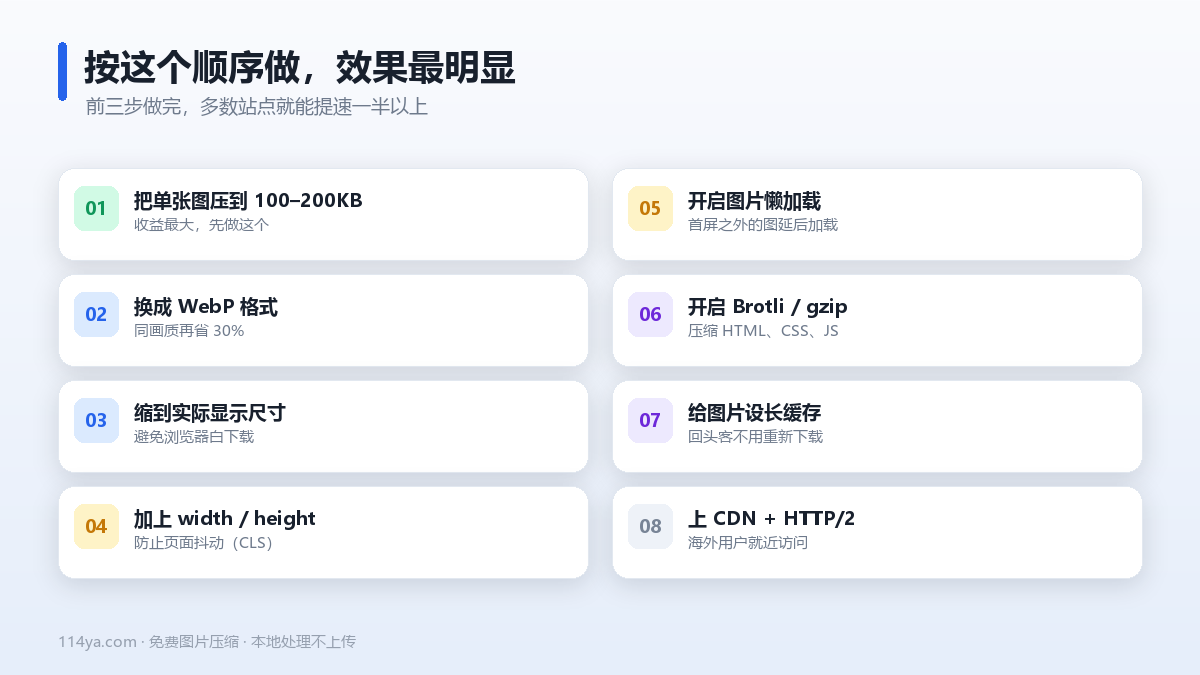
第一步:把单张图压到 100–200KB。
收益最大,先做这个。用 114ya 图片压缩 可以一次拖入多张批量处理,压完「全部保存」。注意保留原图,压缩版另存。
第二步:换成 WebP。
同画质下比 JPG 再省 30%。改法有两种:直接转格式改路径,或用 <picture> 做兼容降级。
<picture>
  <source srcset="photo.webp" type="image/webp">
  <img src="photo.jpg" alt="说明" width="1200" height="675">
</picture>
第三步:缩到实际显示尺寸。
这是最容易被忽略、浪费最大的一步。网页上显示宽度只有 800 像素的地方,你传了 4000 像素的原图——浏览器要白下载几 MB,再花算力缩小。按显示宽度的 1.5–2 倍准备就够(适配高分屏)。
第四步:加上 width 和 height 属性。
不写宽高,浏览器无法预留空间,图片加载完页面会「跳一下」。这个叫布局偏移(CLS),是 Google 的排名因素之一。
第五步:开启懒加载。
首屏之外的图片加一个属性就行:
<img src="a.jpg" loading="lazy" alt="说明">
注意:首屏第一张大图不要加 lazy,反而会拖慢 LCP。
第六步:开启 Brotli 或 gzip。
这是给 HTML、CSS、JS 用的,不作用于图片,但能再省 30–70% 的文本传输。宝塔面板里在网站设置里就能开。
第七步:给图片设长缓存。
location ~ .*\.(gif|jpg|jpeg|png|webp|avif)$ {
    expires 30d;
    add_header Cache-Control "public, max-age=2592000";
}
前提是图片路径带版本号或哈希,否则你换了图,用户还看旧的。
第八步:CDN + HTTP/2。
用户分布广的话,套一层 CDN 能把图片就近分发。HTTP/2 可以让浏览器并行加载,减少排队等待。
做完怎么验证
| 指标 | 怎么看 | 目标 |
|---|---|---|
| LCP(最大内容绘制) | PageSpeed Insights | 2.5 秒以内 |
| CLS(布局偏移) | PageSpeed Insights | 0.1 以内 |
| 单图体积 | F12 网络面板 | 100–200KB |
| 页面总重 | F12 网络面板 | 1.5MB 以内 |
几个容易踩的坑
压得太狠,观感变差
画质低于 50 就会出现明显色块。宁可单张 200KB,也别为了 50KB 把图压花——用户看到糊图就关掉了,比慢一秒更亏。
换了图,用户还看到旧的
因为浏览器缓存。解决办法是把文件名改掉(logo-v2.png)或者加查询参数(logo.png?v=2)。
只在电脑上测试
手机网络和电脑完全不同。用手机 4G 打开一次,感受会差很多。也可以在 F12 里把网络限速切到「Slow 3G」模拟。
以为换服务器就能解决
如果瓶颈是 17MB 的图片,换到再好的服务器也是 17MB。传输时间取决于体积和带宽,不取决于 CPU 快不快。先压图,再考虑硬件。
最后
网站提速这件事,顺序比技巧重要。先解决体积(压图、换格式、缩尺寸),再解决加载策略(懒加载、缓存、CDN),最后才考虑硬件。
前三步做完,多数站点能提速一半以上,而且不花一分钱。这个投入产出比,比升级服务器高太多了。