图片怎么压缩到100KB以内?画质、尺寸、格式三个变量怎么调
前几天帮人改简历,对方发来一张两兆多的证件照,说要传到某个招聘系统,但系统只收 100KB 以内。
她自己在手机相册里截了个图重新保存,发现变成 1.9MB——比原来还大。又用某个在线工具压了一次,果然压到 90KB,但脸糊得像隔了层毛玻璃。
问题出在她一直在调「压缩」这一个旋钮,而实际上有三个:尺寸、画质、格式。只拧一个,另外两个就会拖后腿。
先搞清楚这三个旋钮在管什么
尺寸决定像素数量。4000×3000 是 1200 万像素,缩到 1200×900 就只有 108 万,体积能直接掉到八分之一,而且画面不会「变糊」,只是变小了。
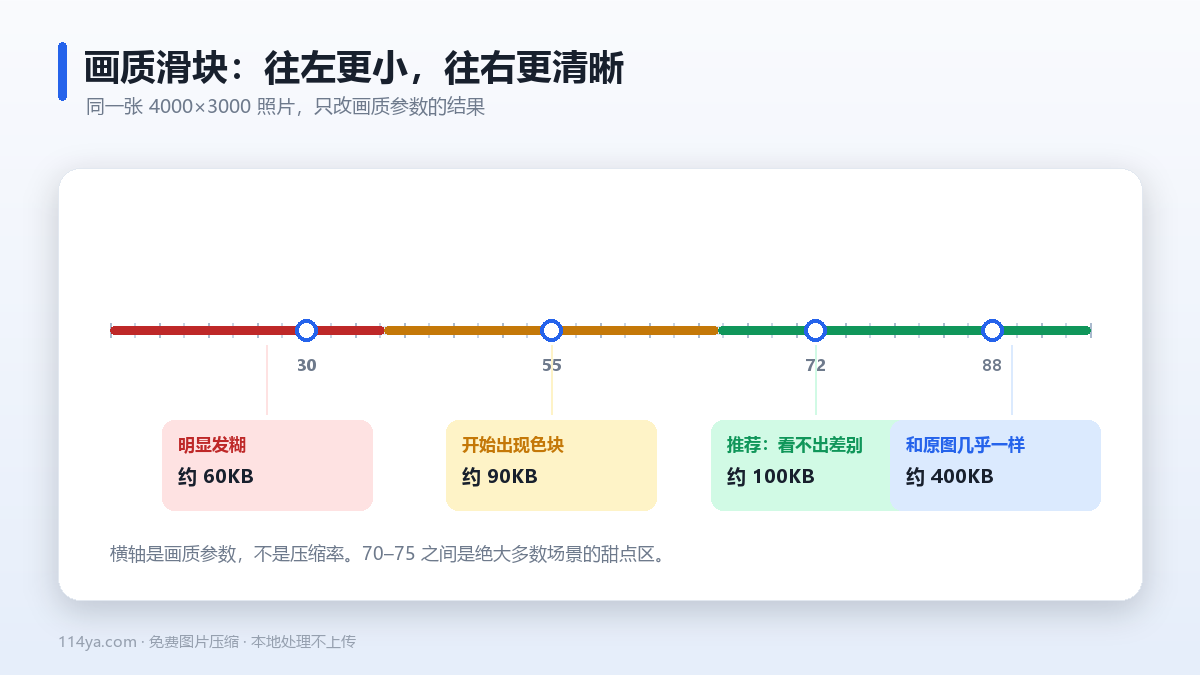
画质决定压缩算法的激进程度。70 是个分水岭:以上基本看不出差别,以下开始出现色块,50 以下就明显了。
格式决定压缩效率。同样画质,WebP 比 JPG 小 25–35%,PNG 通常大好几倍。
三个一起调,100KB 才压得住。只调画质,就只能靠牺牲清晰度硬挤。
实际操作:我自己的顺序
第一步,先想这张图是用来干什么的。如果是给人看的(网页、手机),宽度 1200 就够;如果要打印,那就别压到 100KB,这是两回事。
第二步,缩尺寸。大多数压缩工具都有「调整尺寸」选项,或者你可以先用任意看图软件缩好。宽度设在 1200–1600 之间,体积立刻掉下来一大截。
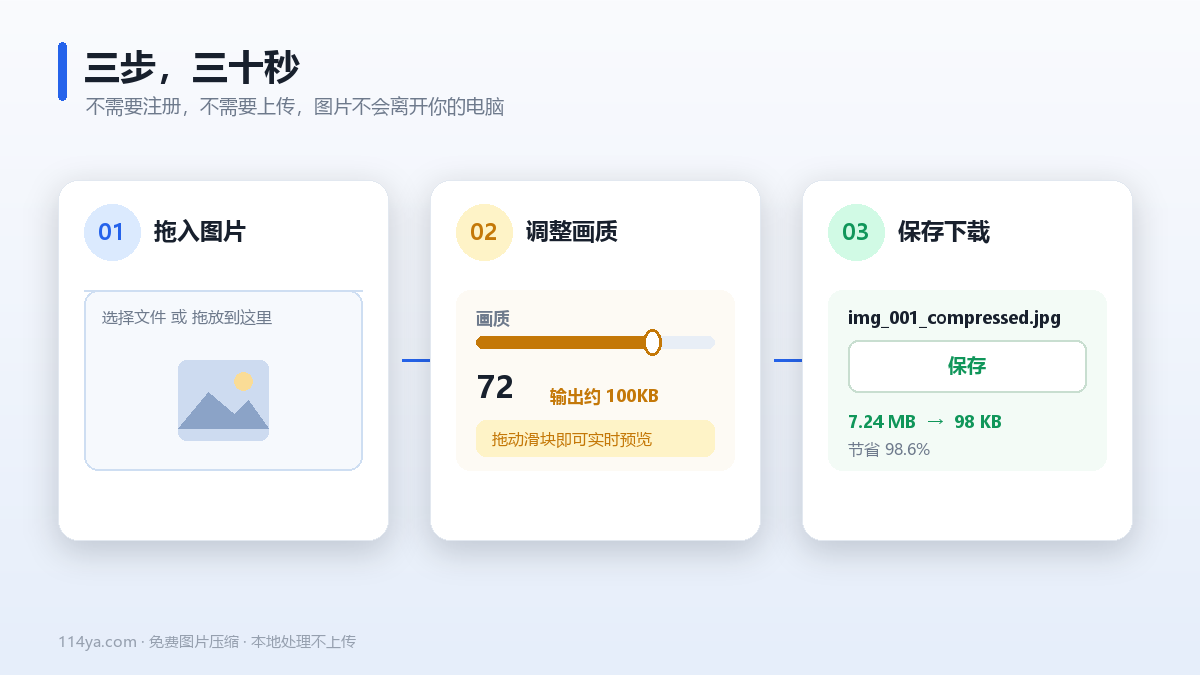
第三步,调画质。打开 114ya 图片压缩,把图拖进去,画质从 75 开始往下试。工具右边会实时显示输出体积,压到 100KB 以内就停。
第四步,检查。它有个对比视图,拖动中间那条分隔线,专门盯你最在意的地方——证件照看五官边缘,商品图看文字和 logo,风景看天空有没有出现色带。
整个过程不到一分钟。比反复试错省事得多。
不同用途该压到多少
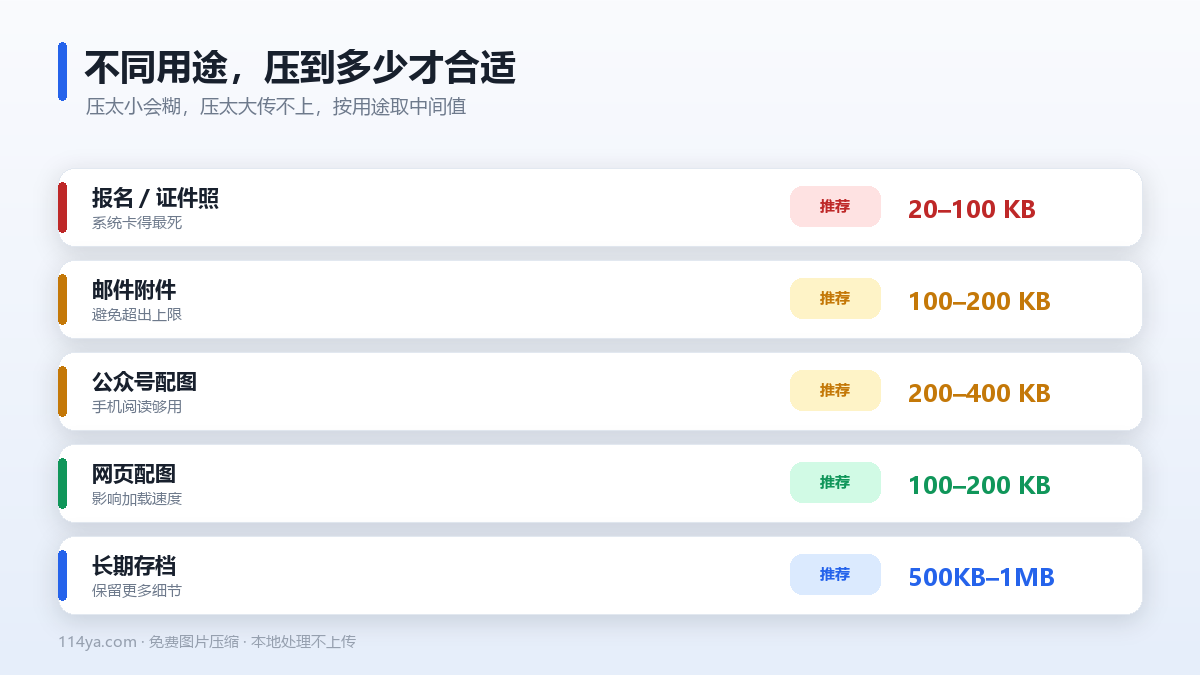
100KB 是个常见门槛,但并不是所有场景都该照着这个数字来:
报名、证件照:跟着系统要求走,20KB、50KB、100KB 各有各的坑,别自己加码
邮件附件:100–200KB 比较安全,多张一起发也不容易超限
公众号、社交平台:200–400KB 够了,平台还会再压一次
网页配图:100–200KB 是甜点区,直接影响打开速度
长期存档:别压太狠,500KB 到 1MB,给未来留余地
有个反直觉的现象:很多人把所有图都往 100KB 压,包括那些其实没人限制的场景。结果是自己收藏的照片越存越糊,而完全没必要。
压不下去的时候怎么办
偶尔会遇到「怎么调都压不到 100KB」。通常是两个原因。
一是尺寸太大。4000 像素宽的图,画质降到 40 也压不进 100KB。先缩到 1200 宽再说。
二是格式不对。PNG 压不动是正常的——它是无损格式,压缩率天然有限。转成 JPG 或 WebP,同样画质体积能小一个数量级。
几个被问最多的
压过的图还能恢复吗
不能。有损压缩扔掉的信息找不回来。所以别在原图上直接覆盖,压完存成新文件,原图留着。
为什么我压到 100KB 还是很清楚,别人压到 100KB 就糊了
因为图片内容不同。大面积纯色的图(截图、PPT、简笔画)压到 30KB 都不糊;毛发、织物、密集纹理压到 200KB 也能看出损失。100KB 不是绝对标准,得看你那张图的「可压性」。
工具会不会把我的图传到服务器
看用什么工具。本地处理的工具(比如 114ya)用的是浏览器内置的压缩引擎,图片从选择到输出都在你自己的设备内存里,服务器只提供程序代码。你要是传的是身份证、合同这类,选这种会更放心。
最后
「压到 100KB」这件事,难的不是操作,是想清楚先缩尺寸、再调画质、选对格式这个顺序。顺序对了,目标是 100KB 还是 50KB,都只是把滑块再往左挪一点的事。
顺序错了,就会像开头那样——压了六次,还是糊。